必要なスペックが分かる
高すぎるものも、安いだけで古いものも避けやすくなります。
パソコン選びのはじめかた
PC CHOICE GUIDE
6つの質問に答えると、必要なスペックが分かります。
商品ページで見る場所と、AIに候補を探してもらう文章も持ち帰れます。

このツールでできること
高すぎるものも、安いだけで古いものも避けやすくなります。
CPU、メモリ、SSDなど、最低限の意味を用途と結びつけます。
条件と安全確認を含む検索用の文章を自動で作ります。
STEP 2
名前を暗記する必要はありません。「何に関係するか」を知れば読めます。
「ラップトップ」はノートパソコンのことです。デスクトップには3つの形があります。
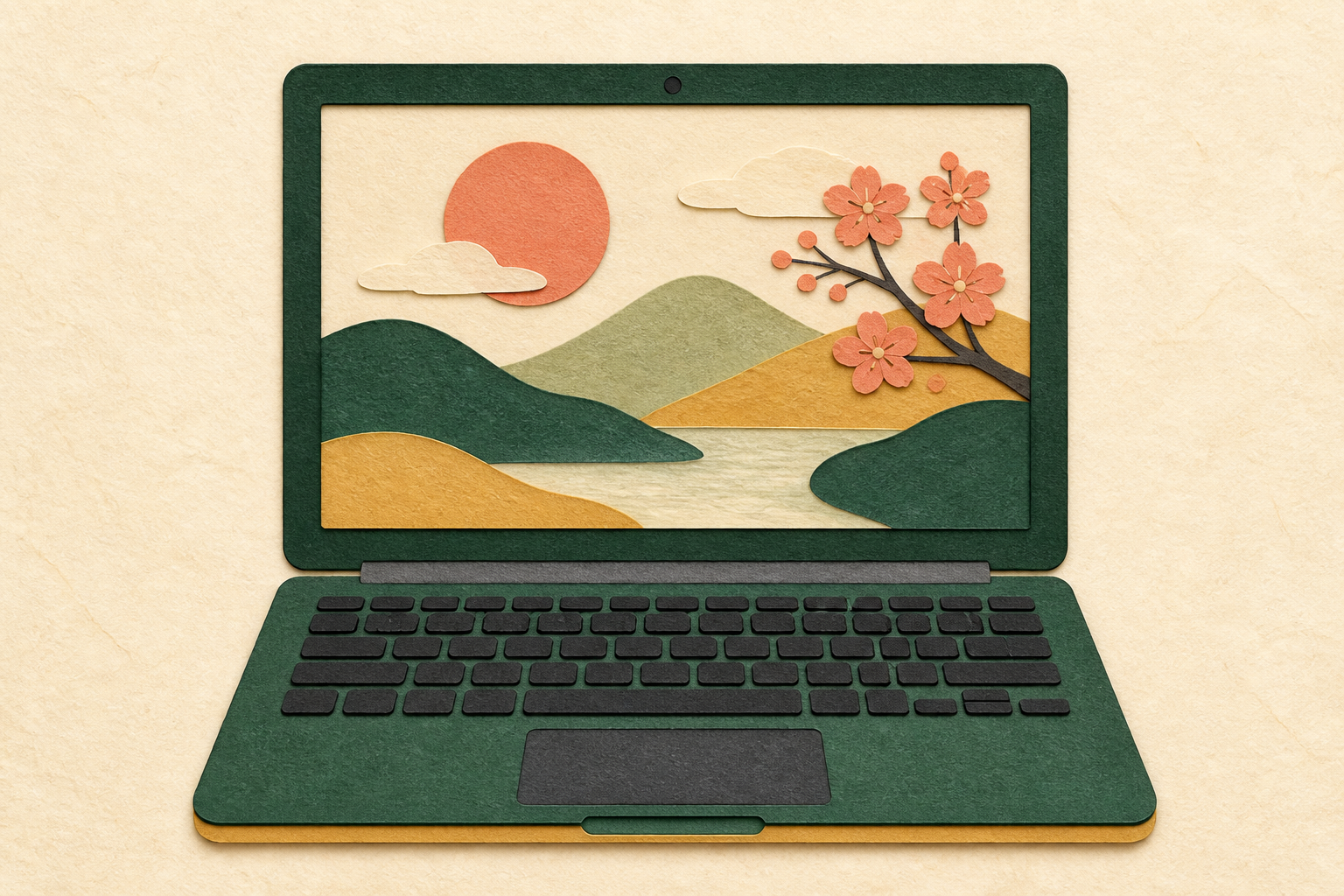
画面、キーボード、カメラ、バッテリーが一つにまとまり、持ち運べます。
向いている:外でも使う/置き場所を小さくしたい/配線を少なくしたい
確認する:本体と充電器の重さ、電池、画面サイズ
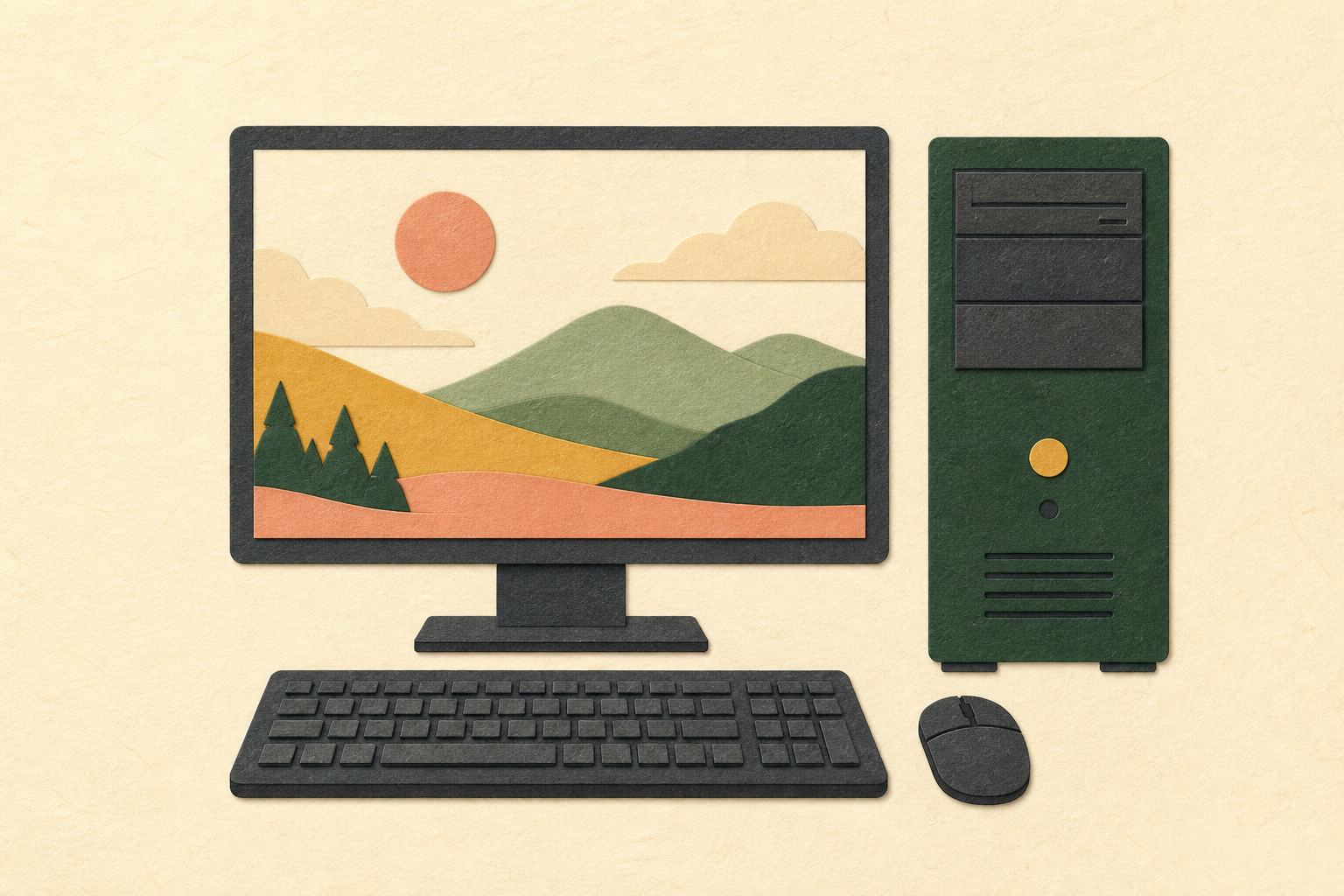
大きな本体と画面が分かれた形です。本体どうしを同じ価格で比べると、ノートより性能や端子を選びやすくなります。
向いている:持ち運ばない/大きな画面を使いたい/性能を優先したい
確認する:画面、キーボード、カメラ、マイクの有無と、全部を含めた総額
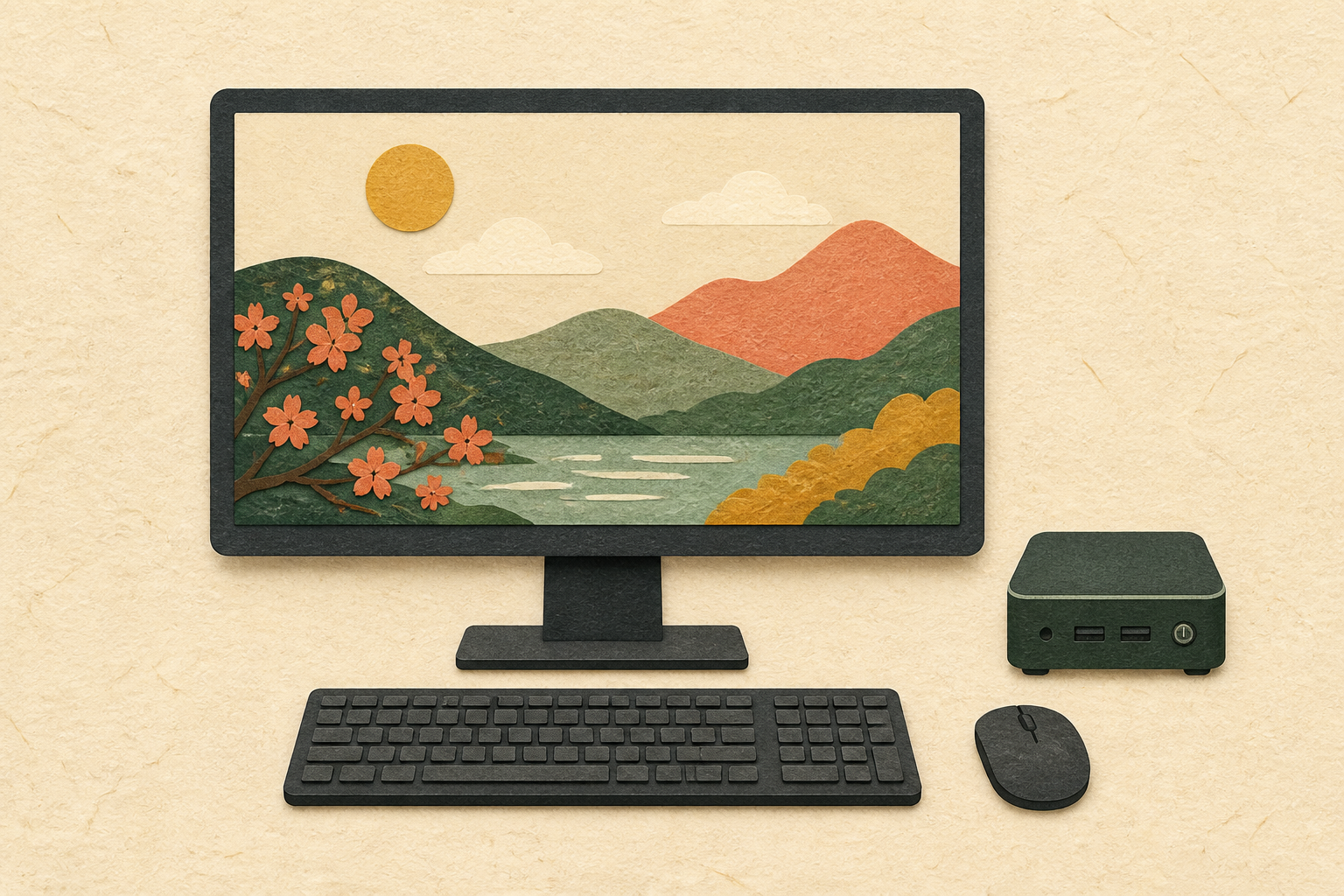
小さな本体へ、別の画面やキーボードをつないで使います。机の置き場所を小さくできます。
向いている:持ち運ばない/机を広く使いたい/ネット・書類・Zoomが中心
確認する:画面、キーボード、カメラ、マイクの有無、端子、全部を含めた総額
パソコン本体が画面の中に入った形です。別の本体を置かず、配線を少なくできます。
向いている:持ち運ばない/机をすっきり使いたい/大きな画面を使いたい
確認する:画面サイズ、カメラ・マイク、キーボード・マウスの付属、総額
WindowsとmacOSは、パソコン全体を動かす基本の仕組みです。OSが変わると、選べる本体、使えるアプリ、スマホとの連携、操作方法が変わります。
| 比べるところ | Windows | Mac(macOS) | 買う前にすること |
|---|---|---|---|
| 本体の選択肢 | 複数のメーカーから、ノート、2-in-1、タワー、ミニPC、画面一体型などを選べます。 | Apple製のみです。MacBook、iMac、Mac miniなどから選びます。 | 同じ総額で、本体、画面、付属品、保証まで比べます。 |
| アプリ | ブラウザー、Zoom、Microsoft 365などは使えます。Windowsだけに対応するアプリもあります。 | 同じく主要なアプリを使えます。Macだけに対応するアプリや、Windows版との機能差もあります。 | 必須アプリの公式ページで、対応OS、そのバージョン、必要な動作条件を確認します。 |
| スマホとの連携 | 「スマートフォン連携」でAndroidとiPhoneを接続できます。使える機能はスマホの種類や機種で変わります。 | iPhoneやiPadと、AirDrop、作業の引き継ぎ、コピー&ペースト、iPhoneカメラなどを連携できます。 | 写真転送、通知、通話、カメラなど、使いたい連携を先に書き出します。 |
| 操作とキー | コピーはCtrl+C。スタートメニューやエクスプローラーを使います。画面を閉じるボタンは右上です。 | コピーはCommand+C。DockやFinderを使います。画面を閉じるボタンは左上です。 | 店頭で、文字入力、コピー、保存、ファイル探しを試します。 |
| 周辺機器 | プリンター、スキャナー、カメラなどは、機器ごとにWindows対応を確認します。 | 同じ機器でも、macOS用の対応ソフトがない場合があります。 | 機器の型番で、対応OSと接続端子をメーカー公式ページから確認します。 |
| 仕事・共同作業 | 社内ソフトや指定手順がWindows前提の場合があります。同じWindowsなら操作を聞きやすくなります。 | Web会議やMicrosoft 365などは使えます。社内ソフトや指定手順がMacに対応するか確認が必要です。 | 職場、取引先、教えてくれる人が使うOSを確認し、重要なファイルは実際に開いて表示を確かめます。 |
| ゲーム | Windows対応のゲームでも、必要なCPUやGPUなどの条件があります。 | 遊びたいゲームにmacOS対応の記載が必要です。Mac版がない作品もあります。 | 遊びたいゲーム名を挙げ、各作品の対応OSと推奨スペックを確認します。 |
| 困った時の相談先 | 本体メーカーとMicrosoftで、問い合わせ先が分かれることがあります。 | 本体とOSはAppleが提供しています。 | 保証内容と、身近に操作を聞ける人が使うOSを確認します。 |
iPhoneだから必ずMac、Androidだから必ずWindows、ではありません。必要なアプリと機器で候補を外してから、連携と操作の好みで決めます。
確認先: Windows PCの選択肢 Windowsのスマートフォン連携 Apple製デバイスの連係機能 Microsoft 365の対応OS
メモリやSSDの容量だけでは、パソコン全体が今の使い方に合うか判断できません。発売年が古い機種は、OSやアプリの更新対象から先に外れたり、Zoomや写真編集などで動作に余裕がなくなったりします。
「今動く」と「今から買って数年使える」は別。購入候補は、発売年とメーカーのサポート状況まで確認します。
パソコンの価格は、作業の力だけでなく、保存量、持ち運びやすさ、画面、保証、付属品でも変わります。
CPU・GPU
動画編集、ゲーム、3Dなど重い作業が速くなります。
メモリ・SSD
複数の作業を進める余裕と、保存できる量が増えます。
画面・軽さ・電池
見やすさ、持ち運びやすさ、電源なしで使える時間が変わります。
保証・修理・相談先
故障時の対応、保証期間、相談できる範囲が変わります。
パソコン本体+Officeなどのソフト+画面・キーボード・マウス+変換アダプター+外付け保存機器+保証
用途に必要な性能を先に確保し、残った予算を画面・軽さ・電池・保証のどこへ使うか決めます。
CPUは作業の速さに関係する中心部品です。WindowsとMacで名前が違い、WindowsもIntelだけではありません。
| パソコン | よく見る名前 | 買う時の見方 |
|---|---|---|
| Windows Intel |
Core Ultra 5・7、Core i5・i7など | 「5」「7」だけでは新しさが分かりません。続く数字まで含めた正式な型番と、パソコンの発売年を見ます。 |
| Windows AMD |
Ryzen 5・7、Ryzen AI 5・7など | Intelとは名前の付け方が違います。Ryzenの後ろの数字まで省略せず確認します。 |
| Windows Qualcomm |
Snapdragon X Plus・X Eliteなど | 候補に出た時は、使いたいアプリとプリンターなどの周辺機器が対応しているかも確認します。 |
| Mac Apple |
M1・M2・M3…、Pro・Max・Ultraなど | Mの後ろの数字が世代、Pro・Max・Ultraは同じ世代の上位版です。中古のIntel搭載Macは、発売年とmacOSの対応状況を先に見ます。 |
商品ページのCPU名を省略せずコピーし、パソコンの発売年と一緒に比べます。
「RAM」「メインメモリ」、Macでは「ユニファイドメモリ」とも呼ばれます。Zoomをしながらブラウザーや資料を開くなど、複数の作業を同時に進める余裕に関係します。
| 容量 | 向いている使い方 |
|---|---|
| 8GB | メールや書類など軽い作業を一つずつ。Zoomと複数のアプリを同時に使うと余裕が少なくなります。 |
| 16GB | このツールの基本。Zoom、ブラウザー、書類、Canva、ネット上のAIを組み合わせる使い方。 |
| 24〜32GB | 長い動画や4K動画の編集、多くのアプリを同時に開く作業、パソコン内で動かすAI。 |
| 64GB以上 | 3D、大きな動画制作、大規模な生成AIなど。使うソフトが必要とする場合に選びます。 |
後から増やせない機種もあるので、購入時に必要な容量を選びます。
書類、写真、動画、アプリを保存する場所です。1TBは約1,000GB。外付けSSDやクラウドと組み合わせることもできます。
| 容量 | 向いている使い方 |
|---|---|
| 256GB | 書類中心で、写真や動画はクラウドや外付けSSDへ保存する人向け。アプリや更新が増えると窮屈になりやすい容量です。 |
| 512GB | このツールの基本。書類、写真、短い動画、一般的なアプリを本体にも保存する使い方。 |
| 1TB | 写真や動画を多く保存する、動画編集をする、アプリを多く入れる使い方。 |
| 2TB以上 | 4K動画や大きな制作データを本体へ多く置く人向け。外付けSSDとの分担も比べます。 |
迷ったら512GB。写真や動画を多く保存するなら1TBを目安にします。
ネット、Zoom、書類作成、Canva、ネット上のAIが中心なら、専用GPUは不要です。ゲーム、3D、本格的な動画編集、パソコン内で動かす生成AIをする人だけ確認します。
YOUR GUIDE
予算の考え方
自分専用のスペック表
「最低限」は外さない条件、「余裕あり」は長く快適に使う目安です。
| 見る項目 | 最低限 | 余裕あり | 見る理由 |
|---|
OSの考え方

STEP 3
下の文章をコピーして、ChatGPTなど普段使っているAIへ貼り付けてください。